
Persiapan Tools (VS Code)
Untuk menulis kode HTML, sebenarnya Anda hanya butuh aplikasi Notepad biasa. Namun, untuk efisiensi dan fitur modern, kita akan menggunakan Code Editor.
Mengapa VS Code?
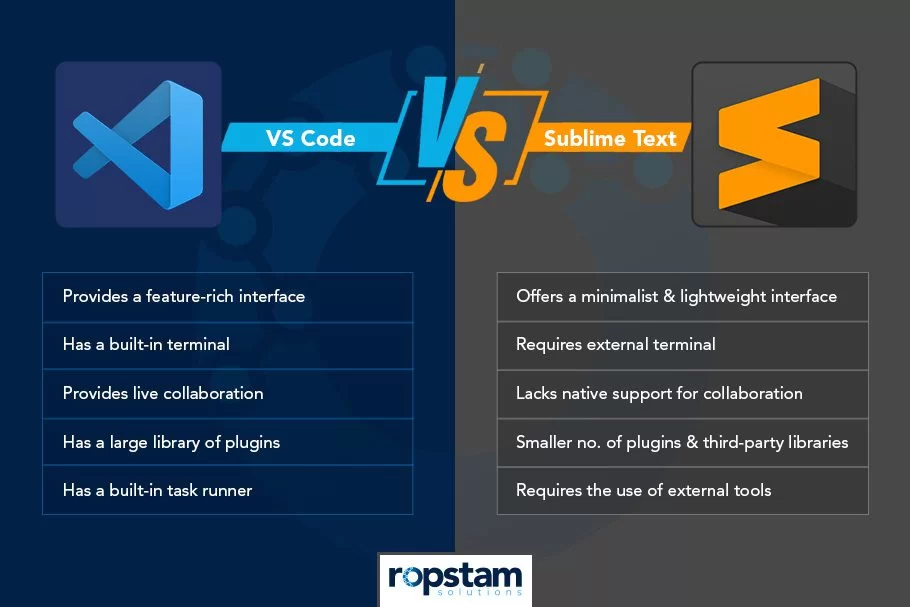
Meskipun ada banyak editor lain seperti Sublime Text (ringan) atau WebStorm (berbayar & powerful), modul ini menggunakan Visual Studio Code (VS Code) karena:
- Gratis & Open Source
- Standar industri saat ini
- Ekosistem ekstensi yang sangat luas
Anda bisa mengunduhnya di:
👉 https://code.visualstudio.com
Ekstensi Wajib untuk Pemula
Setelah menginstal VS Code, sangat disarankan menginstal ekstensi berikut agar proses belajar lebih lancar:
1. Live Server

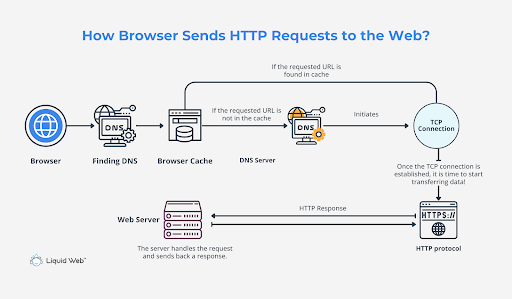
Ekstensi ini membuat server lokal sementara.
- Fungsinya:
Setiap kali Anda menyimpan file (Ctrl + S), browser akan otomatis me-refresh halaman. - Cara Pakai:
Buka file HTML → klik kanan → Open with Live Server
2. Prettier – Code Formatter

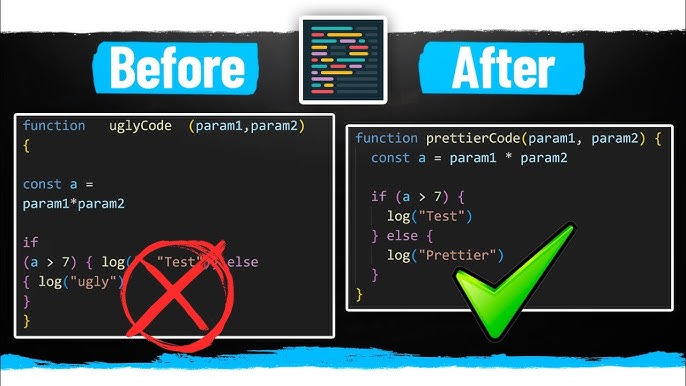
- Fungsinya:
Merapikan kode secara otomatis saat file disimpan dan membantu membiasakan clean code.
Tips Produktivitas
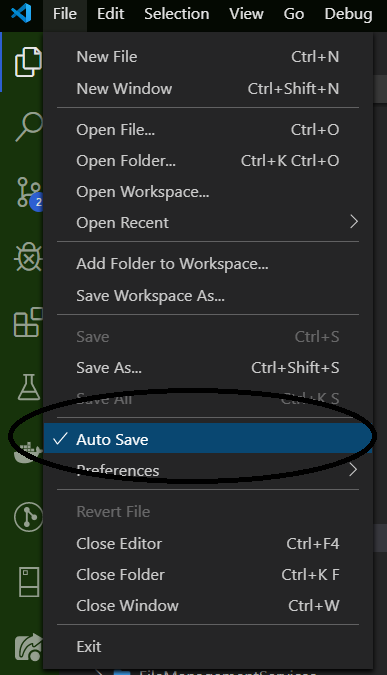
Aktifkan Auto Save di VS Code (File > Auto Save) agar Anda tidak perlu menekan Ctrl + S terus-menerus.
Perlu dicatat, Live Server bisa melakukan refresh lebih sering jika Anda mengetik cukup lambat.